Tuesday, December 15, 2015

Missing Operation System Win 7

Missing Operation System Windows 7


Assalam ... 


Jalankan CHKDSK utnuk memperbaiki Disk yang Error


 Pertama tama, jangan panik! Jika kamu panik dan melakukan sesuatu tanpa memikirkan konsekuensinya, kemungkian besar sistem pada windows nya akan rusak dan kamu juga akan kehilangan data-penting. Soluli dari mpermasalahan ini sangatlah gampang. Kemungkinan besar Harddisk kamu error, itu sebabnya kenapa kamu tidak dapat masuk ke dalam sistem. Ini sering terjadi pada saat kamu me restart komputer / notebook.


 1. Sediakan Windows 7 DVD.

 2. Nyalakan komputer / notebook, masukkan DVD Windows 7 dan tekan tombol F8 ( untuk booting via DVD ROM ).

 3. Iktuti langkah-langkah yang ada di layar, tapi jangan menginstall ulang Windows 7, tapi pilih yang "Repair your computer" :


Installer pada DVD akan mencari Installasi Windows yang terdapat pada PC / Notebook kamu dan menampilkannya pada list. Pilih Installasi Windows 7 dan klik Next.


4. Buka Command prompt.


Perhatian : Jangan meng klik "System Restore" atau "System Image Recovery". Kecuali jika kamu ingin me Restore / me Recovery sistem nya, karena cara ini akan merusak system yang telah ada. 


5. Kamu akan berada pada folder x:\source\. Jangan khawatir, jika partisinya masih ada maka kamu dapat menjalankan chkdsk.


 chkdsk c: /f /r


 /f /r keduanya berfungsi untuk memperbaiki (fix) dan me recovery data yang hilang.


 /f hanya memperbaiki (fix) error pada disk.


 /r hanya merecovery data yang hilang. Dalam beberapa kasus, cara ini dapat memperbaiki disk yang error dan kamu dapat menjalankan kembali Windows 7 seperti biasanya.


Dalam beberapa kasus, cara ini dapat memperbaiki disk yang error dan kamu dapat menjalankan kembali Windows 7 seperti biasanya. Terima Kasih Banyak, Wassalam ... :)


Monday, December 14, 2015

Unninstall Aplikasi yang Tidak Bisa di Unninstall

CARA MENGHAPUS APLIKASI YANG TIDAK BISA DI UNNINSTALL


Assalam ... 

Di sini saya akan membagikan sedikit informasi tentang cara menghapus file yang tidak bisa dihapus atau di unninstall di control panel

  • Cara pertama
  1. Restart Komputer anda, 
  2. Pada saat pertama kali dinyalakan jangan jalankan atau buka program apapun itu
  3. Saat pertama nyala langsung buka control panel
  4. Unninstall program, lalu hapus program aplikasi yang ingin di hapus tadi, intinya disini saat komputer pertama kali dinyalakan jangan jalankan program apapun itu !
  • Cara Kedua
  1. Jika cara pertama tidak berhasil, silahkan hapus saja folder instalan aplikasi tersebut
  2. Di local disk C pilih program files, pilih folder aplikasi yang ingin dihapus tadi dengan delete
  3. Tapi biasanya rata rata tidak bisa dihapus dan selalu minta Try Again, tenang ada nomor empat
  4. Masuk ke Safe Mode, lalu hapus pasti bisa, setelahnya hapus deh shortcutnya di dekstop
  • Cara Ketiga
  1. Jika cara pertama dan kedua tidak bisa, baca nomor dua, solusi terbaik dehh
  2. Intsall Ulang aja, okee


itu tadi sedikit informasi tentang cara menghapus aplikasi yang tidak bisa di unninstall di control panel, semoga bermanfaat guys, Wasslama ... :)

Monday, November 30, 2015

Macam Error dan Solusinya

MACAM MACAM ERROR PADA KOMPUTER DAN SOLUSINYA


Assalamu Alaikum ...

Pada postingan kali ini saya akan membahas pesan error yang jarang muncul dan saya sertakan solusi untuk mengatasi error tersebut.


Attempted Write To Readonly Memory (stop code 0X000000BE)
Biasanya masalah ini disebabkan adanya kesalahan pada driver atau service. Apabila nama file dan service disebutkan coba uninstal software tersebut atau driver tersebut (rolling back the driver). Dan cari driver yang sesuai dengan Operating System-nya.


Bad Pool Caller (stop code 0X000000C2)
Penyebab masalah ini mirip dengan masalah “Attempted Write To Readonly Memory,” di atas. Selain itu error ini juga dapat disebabkan oleh hardware yang rusak/cacat. Apabila masalah ini muncul ketika sedang melakukan upgrade Windows, itu dapat disebabkan adanya hardware yang tidak kompatibel dengan Windows. Coba lepas hardware yang bermasalah atau cari driver yang sesuai untuk Windwos-nya.


Data Bus Error (stop code 0X0000002E)
Masalah ini biasanya disebabkan karena ada kerusakan/cacat pada hardware, biasanya adalah memory. Selain cacat pada memory bisa juga karena kerusakan motherboard, harddisk, ganti hardwarenya…


Driver IRQL Not Less Or Equal (stop code 0X000000D1)
Disebabkan drivers mengakses hardware address yang tidak sesuai. Bisa juga disebabkan karena masalah seperti pada “Attempted Write To Readonly Memory,” di atas. Lihat masalah “Attempted Write To Readonly Memory” di atas.


Driver Power State Failure (stop code 0X0000009F)
Disebabkan tidak cocok/kompatibel antara “computer’s power management” dengan driver atau services yang berjalan. Biasa terjadi pada saat komputer melakukan “hibernasi”. Apabila nama file dan service disebutkan coba uninstal software tersebut atau driver tersebut (rolling back the driver). Atau coba men-disable “Windows’ support for power management”.


Driver Unloaded Without Cancelling Pending Operations (stop code 0X000000CE)
Penyebab masalah ini mirip dengan masalah “Attempted Write To Readonly Memory,” di atas. Lihat masalah “Attempted Write To Readonly Memory” di atas.


Driver Used Excessive Ptes (stop code 0X000000D)
Lihat pada masalah “No More System PTEs,” di bawah.


Hardware Interrupt Storm (stop code 0X000000F2)
Masalah timbul ketika suatu hardware (USB atau SCSI controller) gagal untuk “melepas” sebuah IRQ. Kegagalan tersebut biasanya disebabkan karena masalah pada driver. Selain itu masalah ini juga dapat timbul karena adanya dua perangkat menggunakan IRQ yang sama.


Inaccessible Boot Device (stop code 0X0000007B)
Biasanya masalah ini timbul pada saat startup Windows apabila Windows tidak dapat membaca data mengenai system boot partition. Bisa juga disebabkan karena harddisk yang error, file boot.ini yang cacat (corrupted). Bila tidak ada masalah pada disk drive, partisi dan file boot.ini (ketika dua Operating System terinstall) coba cek settingan booting pada BIOS. Apabila masalah ini munculketika sedang melakukan upgrade Windows, itu dapat disebabkan adanya hardware yang tidak kompatibel dengan Windows. Coba lepas hardware yang bermasalah atau cari driver yang sesuai untuk Windwos-nya.


Kernel Data Inpage Error (stop code 0X0000007A)
Masalah timbul pada virtual memory, biasanya karena windows tidak dapat membaca atau menulis data ke swap file. Kemungkinan penyebab antara lain bad sectors, virus, memory yang cacat, atau bahkan kerusakan motherboard.


Kernel Stack Inpage Error (stop code 0X00000077)
Penyebab mirip dengan masalah “Kernel Data Inpage Error,” di atas.


Kmode Exception Not Handled (stop code 0X0000001E)
Biasanya masalah ini disebabkan adanya kesalahan pada driver atau service, konfilk IRQ. Apabila nama file dan service disebutkan coba uninstal software tersebut atau driver tersebut (rolling back the driver). Masalah ini juga dapat disebabkan karena kurangnya space pada disk pada saat melakukan instalasi.


No More System PTEs (stop code 0X0000003F)
Masalah muncul karena Windows kekurangan Page Table Entries (PTEs). PTEs digunakan untuk melakukan mapping RAM. Dimana mapping ini dilakukan oleh Virtual Memory Manager (VMM). Masalah ini juga dapat muncul ketika anda menggunakan beberapa monitor sekaligus.
Apabila error tersebut sering muncul, coba untuk menambah alokasi untuk PTEs pada Windows dengan cara sebagai berikut:


  • Buka Registry Editor.
  • Lihat pada: HKEY_LOCAL_MACHINE\SYSTEM\CurrentControlSet\Contro l\Session Manager\Memory Management
  • Double-click pada PagedPoolSize , masukkan value-nya 0 , klik OK.
  • Kemudian double-click pada SystemPages. Jika menggunakan beberapa monitor sekaligus masukkan valuenya 36000. Selain itu masukkan valuenya 40000 jika RAM sebesar 128MB atau kurang. Jika RAM 128MB atau lebih masukkan valuenya 110000.
  • Setelah selesai, klik OK, tutup Registry Editor dan restart komputernya. when you’re done. The change will take effect when you restart Windows.


NTFS File System (stop code 0X00000024)
Error disebabkan adanya masalah yang dilaporkan oleh Ntfs.sys (driver yang berfungsi untuk membaca dan menulis NTFS). Jika masih menggunakan file system FAT 32, error message yang timbul akan mirip (stop code 0X00000023). Masalah ini bisa diatasi dengan mengganti hardisk anda.


Page Fault In Nonpaged Area (stop code 0X00000050)
Penyebab masalah ini mirip dengan masalah “Attempted Write To Readonly Memory,” di atas.


Status Image Checksum Mismatch (stop code 0Xc0000221)
Kemungkinan penyebab error ini adalah kerusakan pada swap file, atau driver yang corrupted.


Solusi 1 : Anda dapat menggunakan Driver Rollback atau System Restore dari safe mode, untuk mengembalikan driver sebelumnya. Anda juga dapat menggunakan Windows XP Professional pemulihan fitur seperti Konfigurasi Baik Terakhir yang Diketahui pilihan startup, Cadangan, atau Automated System Recovery untuk mengembalikan konfigurasi bekerja sebelumnya. Setelah mengembalikan dari media backup, anda mungkin perlu mengajukan permohonan kembali service pack atau hotfix, tergantung pada saat backup dilakukan.


Solusi 2 : Jika pesan Stop nama file tertentu, cobalah menggantinya secara manual dengan salinan dari Windows XP Professional sistem operasi CD dengan mode aman atau Recovery Console. Untuk sistem yang menggunakan FAT16 atau sistem file FAT32, Anda memiliki pilihan untuk menggunakan Windows 98 atau Windows Millennium Edition Emergency Boot Disk untuk mengakses hard disk.
Jika file asli dari CD sistem operasi memiliki nama file yang berakhir dengan tanda garis bawah (_) karakter, Anda tidak dapat menggunakan file sampai terkompresi. Konsol Pemulihan’s Salin perintah ini sangat ideal untuk menyalin file terkompresi karena mendeteksi dan memperluas mereka. Jika Anda tidak menentukan nama file tujuan, Anda harus mengubah nama file diperluas dengan ekstensi yang benar sebelum menggunakannya. Dari safe mode atau Recovery Console, Anda dapat menggunakan perintah Expand uncompress dan menyalin file ke lokasi tujuan. Dalam Recovery Console, file yang diperluas diberi nama yang benar setelah disalin ke lokasi tujuan. Untuk informasi lebih lanjut tentang Expand Menyalin atau perintah, lihat Windows XP Help and Support Centre.


Status System Process Terminated (stop code 0Xc000021A)
Disebabkan adanya masalah pada Winlogon.exe atau pada Client Server Runtime Subsystem (CSRSS). Bisa juga disebabkan karena suatu user dengan level administrator merubah permission suatu file-file penting pada sistem Windows.


Unexpected Kernel Mode Trap (stop code 0X0000007F)
Umumnya error ini disebabkan karena memory yang cacat, kerusakan motherboard atau temperatur prossesor yang tinggi (biasanya terjadi karena overclocking).


Unmountable Boot Volume (stop code 0X000000ED)
Disebabkan karena Windows tidak bisa “mount” boot volume. Lihat juga pada bagian “Inaccessible Boot Device,"


jika anda sudah mengetahui jenis error dan cara mengatasinya, anda tidak perlu panik lagi. Semoga dapat membantu anda.
 Terima kasih banyak sudah berkunjung Wassalam ...


Net Framework

NET FRAMEWORK


Hasil gambar untuk fungsi dari net framework


Assalamu Alaikum ... 


Mungkin banyak yang bertanya apa itu .Net Framework ?. .Net Framework Adalah sebuah perangkat lunak (Software) yang digunakan terutama pada Sistem Operasi Microsoft Windows. .Net Framework merupakan suatu lingkungan kerja untuk memudahkan pengembangan dan eksekusi berbagai macam bahasa pemrograman dan kumpulan  libraryagar dapat bekerja sama dalam menjalankankan aplikasi berbasis Windows.

Umumnya komputer hanya memiliki satu bahasa yaitu (assembly),maka ketika anda mendeveloved sebuah aplikasi dengan bahasa .Net komputer tidak akan memahami bahasa tersebut. Oleh sebab itu diperlukan sebuah software (penerjemah) untuk bisa menjalankannya. Tidak heran beberapa software tidak bisa berjalan dengan baik (error) pada sebuah komputer jika bahasa yang digunakannya berbeda. Itulah gunanya menggunakan .Net Framework sebagai penerjemah bahasa tersebut. Inilah funggsi utama dari .Net Framework yaitu sebagai penerjemah atau mengeksekusi sebuah software agar dapat dijalankan.

Biasanya pada sebuah sistem operasi dalam hal ini windows biasanya sudah terdapat .Net Framework, namun belum tentu software tersebut aktif dan dapat digunakan, untuk itu dalam beberapa sistem operasi windows perlunya install / aktifkan secara manual.

Cara kerja .Net Framework ini secara umum seperti gambar di bawah ini :


Itulah penjelasan singkat tentang .Net Framework. Semoga sahabat memahami artikel saya yang saya ketik mungkin tidak rapi ini. hehehe, Terima kasih banyak sudah berkunjung, Wassalam ...


Friday, November 20, 2015

Mengatasi Blue Screen dan Penyebabnya

Cara Mengatasi Blue Screen dan Penyebab Blue Screen pada Windows


Cara Mengatasi Blue Screen dan Penyebab Blue Screen pada Windows


Assalam ...

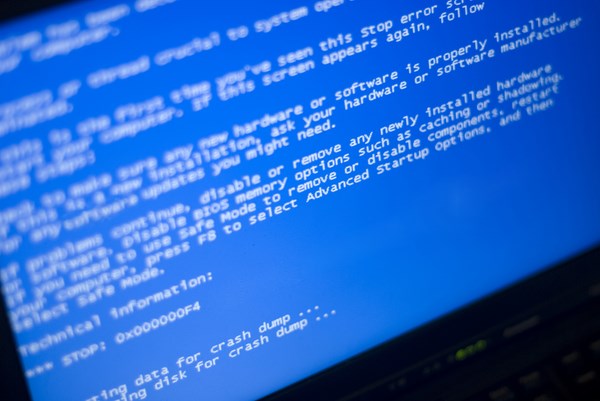
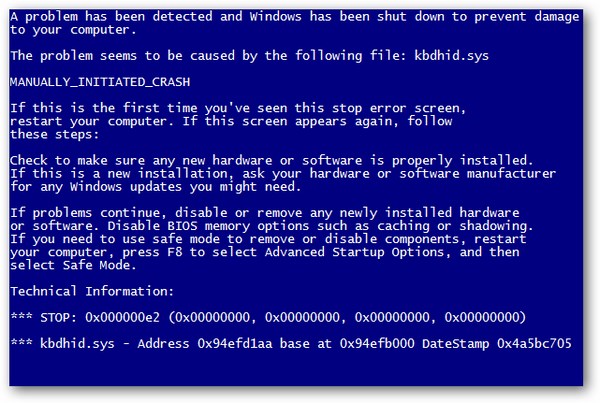
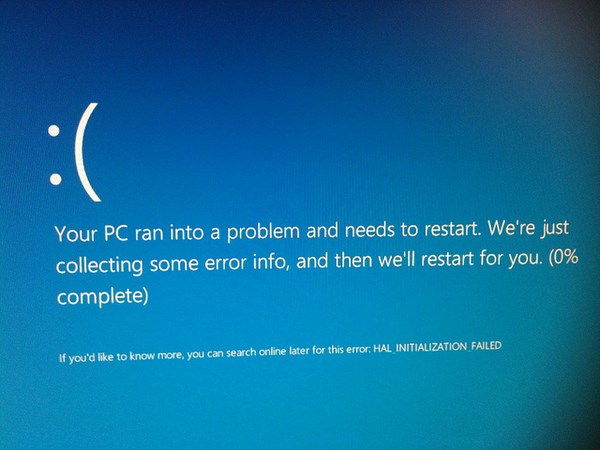
Pengguna Windows pasti sering mendengar adanya komputer atau laptop yang terkena Blue Screen of Death atau BSOD lebih terkenalnya. Seluruh pengguna Windows mungkin tidak ingin BSOD terjadi pada komputernya. BOSD terjadi karena adanya software atau hardware yang crash atau terjadi kesalahan fatal sehingga membuat sistem harus restart. BSOD tidak seperti komputer hang yang masih bisa diatasi sehingga tidak perlu restart komputer. Kali ini WinPoin akan membahas bagaimana cara mengatasi Blue Screen dan Apa penyebab Blue Screen.


Apa Penyebab Blue Screen of Death Pada Windows??

Penyebab Blue Screen of Deat (BSOD) biasanya disebabkan adanya masalah dengan hardware atau software driver pada komputer kamu. Software biasa tidak akan menyebabkan komputer kamu mengalami masalah seperti ini. Penyebab Blue Screen disebabkan oleh masalah hardware atau software dengan tingkat rendah yang berjalan di kernel Windows. Blue Screen terjadi ketika Windows bertemu dengan Error STOP sehingga terjadi kegagalan kritis yang menyebabkan Windows crash dan berhenti bekerja. Satu-satunya yang dapat dilakukan Windows disaat seperti ini hanyalah restart.

Cara Mengatasi Blue Screen dan Penyebab Blue Screen pada Windows
Jika kamu sedang mengetik atau mengerjakan tugas lain yang sangat penting dan Blue Screen terjadi maka kamu akan kehilangan data. Kamu tidak memiliki kesempatan untuk menyimpan data karena Blue Screen tiba-tiba akan terjadi dengan cepat dan membuat komputer kamu restart.
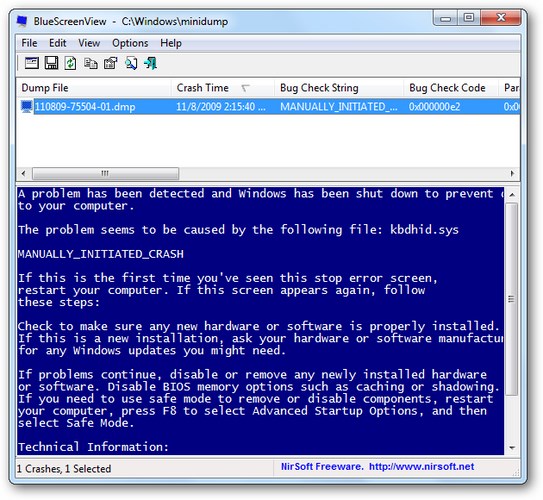
Ketika Blue Screen terjadi, Windows secara otomatis akan membuat Minidump yang menampilkan informasi tentang crash yang terjadi dan menyimpannya di dalam hardisk kamu. Dengan menggunakan minidump, kamu dapat memperbaiki penyebab terjadinya Blue Screen.

Bagaimana Cara Mengatasi Komputer Restart Tiba-tiba Saat BSOD??

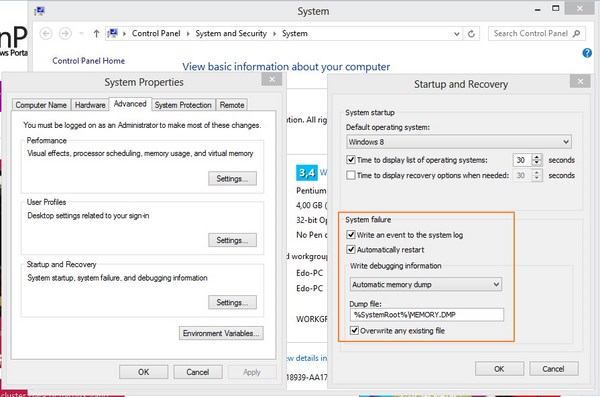
Secara default, Windows akan melakukan restart setiap komputer terkena Blue Screen. Jika komputer mati tanpa alasan yang jelas mungkin itu Blue Screen. Ini benar-benar hal yang sangat menyebalkan, apalagi ketika kamu sedang mengerjakan tugas penting. Namun ada caranya untuk mengatasi komputer tiba-tiba restart ketika Blue Screen. Caranya mudah sekali, kamu cukup membuka System Security>System dan klik Change settings dibagian computer name, domain dan workgroup settings. Setelah itu pilih tab Advanced>Settings pada Startup and Recovery. Kemudian hilangkan centang pada Automatically restart.
Cara Mengatasi Blue Screen dan Penyebab Blue Screen pada Windows

Bagaimana Cara Melihat Penyebab BSOD??

Untuk dapat melihat penyebab Blue Screen yang terjadi pada komputer kamu, ada dua cara. Pertama kamu bisa menggunakan software gratis dari NirSoft’s yaitu BlueScreenView dan menggunakan Windows Event Viewer. Kedua cara ini akan melakukan pencarian file minidump yang dibuat Windows ketika Blue Screen selain itu juga akan menampilkan crash yang terjadi pada Windows.

Cara Mengatasi Blue Screen dan Penyebab Blue Screen pada Windows

Cara Mengatasi Blue Screen Pada Windows

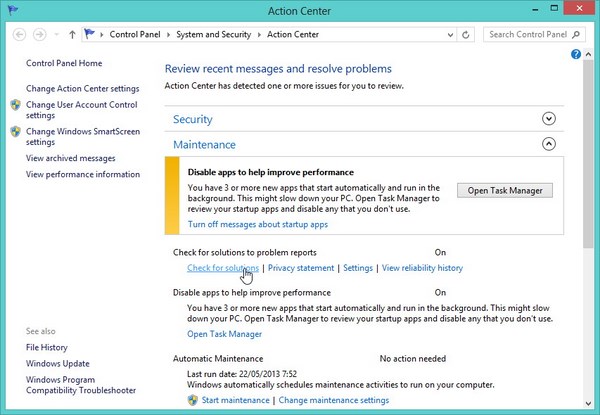
Pada Windows 7 atau Windows versi terbaru, informasi Blue Screen ditampilkan di Action Center. Jika kamu pengguna Windows 7 atau Windows versi terbaru, kamu dapat membukanya dan mengklik Check for Solutions pada menu maintenance. Ini akan membuat Windows memeriksa penyebab Blue Screen dan berbagai error lainnya yang terjadi pada komputer kamu. Dengan begini kamu sudah dapat mengatasi Blue Screen.
Cara Mengatasi Blue Screen dan Penyebab Blue Screen pada Windows

Berbagai Cara Mengatasi Blue Screen Pada Windows

Cara diatas adalah salah satu cara mengatasi Blue Screen yang terjadi pada Windows 7, berikut ini ada beberapa cara lain untuk mengatasi Blue Screen.
System Restore – Jika Blue Screen baru saja terjadi pada komputer kamu maka sebaiknya kamu menggunakan System Restore untuk mengatasinya. Ini akan membuat komputer kamu kembali ke keadaan sebelumnya. Kalau system restore ini berhasil maka kemungkinan Blue Screen terjadi karena kesalahan software.
Scan Malware – Malware yang menembus jauh ke dalam Windows apalagi jika sampai di kernel Windows sebuah tingkat dimana hal paling rendah di Windows dapat menyebabkan tidak stabilnya sistem. Solusi untuk mengatasi ini dengan melakukan scan antivirus terhadap malware.
Install Update Driver – Sebuah driver yang salah install atau tidak diupdate dapat menyebabkan crash. Download driver terbaru dari perusahaan hardware komputer kamu, mungkin ini akan memperbaiki masalah BSOD.

Cara Mengatasi Blue Screen dan Penyebab Blue Screen pada Windows

Boot ke Safe Mode – Jika komputer kamu mengalami BSOD ketika dinyalakan, kamu bisa masuk ke Safe Mode. Pada Safe Mode, Windows hanya mengambil driver-driver yang penting. Jika kamu salah menginstall driver yang menyebabkan BSOD, dengan Safe Mode kamu dapat menguninstallnya.
Periksa Masalah Hardware – Blue Screen dapat terjadi ketika kegagalan hardware terjadi dari komputer. Caranya dengan mengetikkan Memory Diagnostics Tool pada Start Menu atau mungkin komputer kamu terlalu panas dan kekurangan fan.
Install Ulang Windows – Ini adalah pilihan terakhir yang bisa kamu lakukan adalah menginstall ulang komputer kamu. Dengan cara ini, sistem akan terbangun dari awal dan tidak akan ada kerusakan. Jika kamu tetap mengalami Blue Screen berarti permasalahannya ada di hardware.

Sebuah komputer yang jarang sekali muncul Blue Screen misalkan saja dua tahun sekali, ini bukan masalah yang harus kamu takutkan. Namun bila komputer kamu sering sekali mengalami Blue Screen, sebaiknya kamu harus cepat mengatasinya. Sekian Terima Kasih, Wassalam ... :)


Setting Mikrotik sebagai DHCP Server/Client


Cara Setting MikroTik sebagai DHCP Server / DHCP Client

Assalam ...


Dynamic Host Configuration Protocol (DHCP) adalah protokol yang berbasis arsitektur client/server yang dipakai untuk memudahkan pengalokasian alamat IP dalam satu jaringan. Sebuah jaringan lokal yang tidak menggunakan DHCP harus memberikan alamat IP kepada semua komputer secara manual. Jika DHCP server dipasang di jaringan lokal, maka semua komputer yang tersambung di jaringan akan mendapatkan alamat IP secara otomatis dari server DHCP. Selain alamat IP, banyak parameter jaringan yang dapat diberikan oleh DHCP, seperti default gateway dan DNS server.

Protokol DHCP terdiri dari dua bagian. Kedua bagian ini adalah:

  • Server DHCP, MikroTik yang berperan memberikan otomatis IP address, IP DNS, dan default gateway pada PC client-client kita. Jadi kita tidak perlu pusing pembagian IP pada masing-masing PC, coba anda bayangkan jika PC client anda ada 200 PC yang harus mempunyai IP untuk bisa terhubung dengan mikrotik anda.
  • Client DHCP, yang memungkinkan MikroTik untuk dapat berkomunikasi dengan DHCP Server. Agar dapat menerima informasi IP address, IP DNS, dan default gateway dari DHCP Server.

Disini saya akan mencontohkan bagaimana menjadikan router mikrotik sebagai DHCP Server / DHCP Client

Cara Setting MikroTik Sebagai DHCP Server


Sekarang kita coba membuat DHCP server dengan mikrotik menggunakan winbox, tujuannya adalah memberikan otomatis IP address pada PC client kita. Jadi kita ngga perlu pusing pembagian IP pada masing-masing PC.

Masuk winbox ke menu IP > DHCP Server > tab DHCP Klik DHCP Setup (kita pakai feature wizard Setting MikroTik Sebagai DHCP Server di Winbox)


Pilih interface DHCP Server

Select interface to run DHCP server on
Tentukan interfaces mana untuk menjalankan DHCP Server, di contoh ini saya buat di “ether2-lan” karena interfaces tersebut tersambung di jaringan/switch lokal.
DHCP Server Interfaces : ether2-lan
Klik Next

Gateway of DHCP Server

Select gateway for given network
Disini isi dengan IP MikroTik agan yang nantinya menjadi IP gateway di PC Client.
Gateway for DHCP Network : 192.168.1.1
Klik Next

IP Address Client DHCP Server

Select pool of ip addresses given out by DHCP Server
Tentukan range IP address yang akan di berikan ke PC client
Addresses to Give Out : 192.168.1.2-192.168.1.254
Klik Next

DNS Server of DHCP Server

Select DNS Servers
Isi dengan IP DNS yang diberikan ke PC client, contoh ini saya isi IP mikrotiknya, pasttin dulu mikrotik sekaligus menjadi DNS server dengan centang “Allow Remote Request” di menu winboxIP > DNS
DNS Servers : 192.168.1.1
Klik Next

Pada wizard terakhir Leased Time Klik Next dan anda sudah menjadikan MikroTik Sebagai DHCP Server menggunakan winbox.

Pengetesan akhir
Setting LAN card di komputer anda menjadi “Obtain an IP address automatically”

Properties IP LAN Komputer

Jika sukses maka status LAN card anda dapat IP Address yang sudah ditentukan seperti gambar di bawah :

Informasi IP LAN Komputer

Cara Setting MikroTik Sebagai DHCP Client


Di sini kita akan menjadikan MikroTik sebagai DHCP Client, contoh kasus jika ISP/provider internet anda memberikan IP address dynamic (berubah-ubah) atau jika anda menggunakan ISP Telkom Speedy, mikrotik akan menerima IP otomatis dari modem speedy atau menggunakan ISP FastNet agar menerima IP Public dari modem FastNet agar mikrotik dapat terkoneksi dengan internet.

Di Winbox masuk menu IP > DHCP Client.


  • Klik icon “+
  • Pada tab DHCP kolom “Interface:” pilih interface/port atau contoh port yang terhubung dengan modem speedy/fastnet.
  • Centang “Use Peer DNS“, “Use Peer NTP” dan “Add Default Route” dan klik Apply.
  • Pada tab “Status”, terlihat mikrotik anda menerima IP Address, DNS dan default gateway dari server DHCP.


Itu beberapa cara untuk setting MikroTik sebagai DHCP server atau DHCP Client, semoga bisa bermanfaat dan terima kasih sudah berkunjung, Terima kasih banyak Wassalam ... :)